
• macOS أصلي
  • MP4 و MOV
  • بدون إعادة ترميز
  • غير متصل بالإنترنت
  • بدون FFMPEG

قص الفيديوهات دون إعادة ترميز باستخدام الذكاء الاصطناعي

قم بوضع علامات على المقاطع، اكتشاف الطلقات، العثور على الأشخاص وابحث حسب الوصف، ثم التصدير مع النسخ عبر البث. تظل جودتك مطابقة للمصدر الأصلي.

متوفر على متجر تطبيقات Mac لنظام macOS. ميزات التحرير الأساسية مجانية، بينما تتوفر الميزات الاحترافية عبر اشتراك داخل التطبيق.

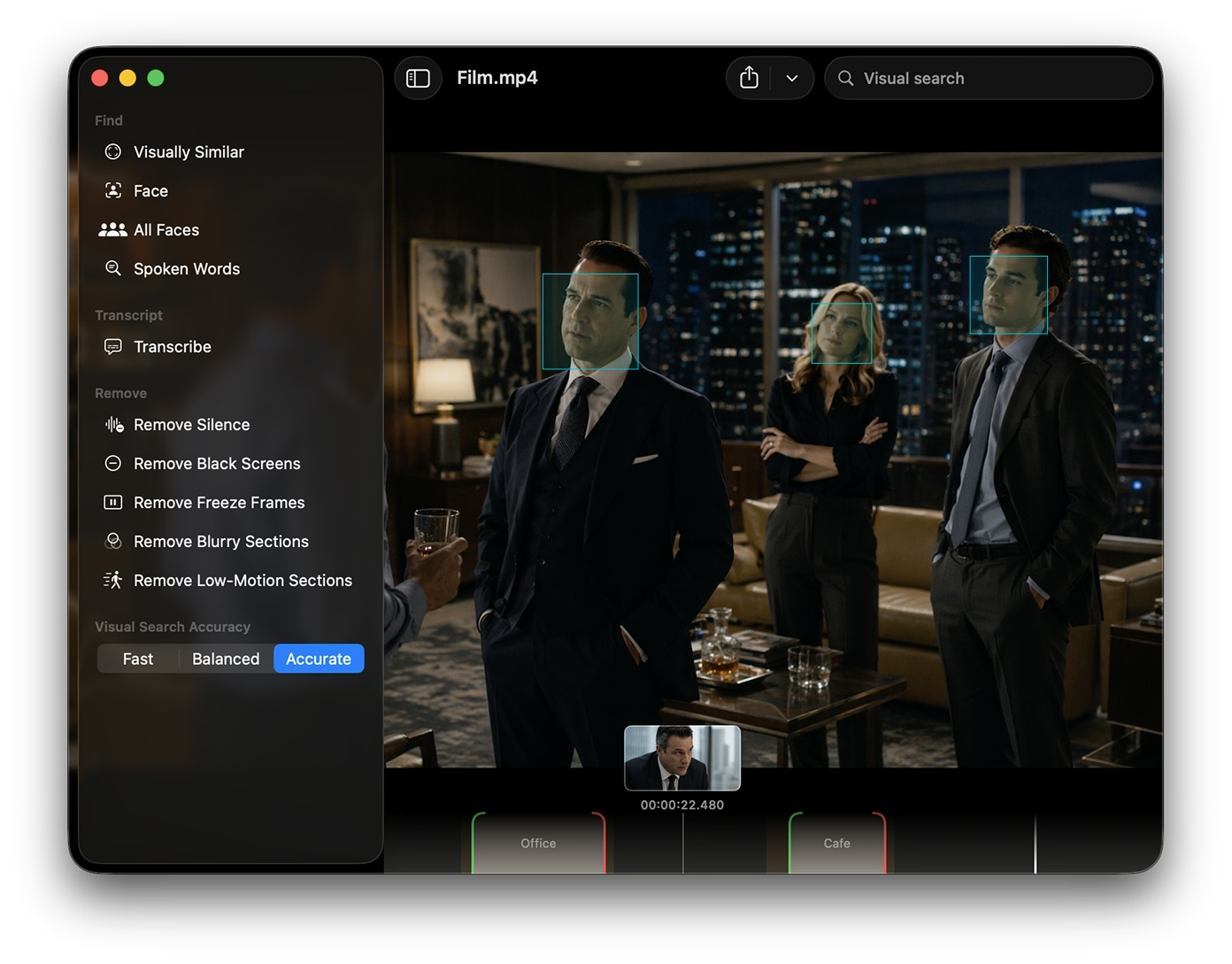
نافذة تطبيق Lossless Video Studio مع معاينة الفيديو، والجدول الزمني، والتحكم في المقاطع، والبحث عن الأشخاص، والبحث البصري عن طريق الوصف، والتشابه البصري.

الميزات

القص والمخطط الزمني

  • سير عمل الدخول/الخروج لتمييز المقاطع المراد الاحتفاظ بها
  • خط زمني تفاعلي مع حواف مقاطع قابلة للسحب
  • وضع تشغيل المقاطع فقط يتجاوز الأجزاء المحذوفة أثناء التشغيل
  • اعكس التحديد لتبديل الأجزاء المحفوظة والمحذوفة
  • تكبير المعاينة والتمرير لفحص التفاصيل
  • اكتشاف اللقطة عند رأس التشغيل
  • اكتشف كل اللقطات عبر الملف بأكمله
  • حساسية قابلة للضبط لاكتشاف اللقطات
  • نافذة بحث وفواصل مسح قابلة للتعديل
  • دعم كامل لاختصارات لوحة المفاتيح

البحث والكشف

مجاني + Pro
  • ذكاء اصطناعي على الجهاز، لا يغادر الفيديو جهاز Mac أبدًا
  • اعثر على وجه من الإطار الحالي أو من صورة مرجعية
  • البحث عن طريق الوصف يتضمن عمليات بحث مجانية، Pro يزيل الحدود
  • اعثر على المتشابهات بصريًا من إطار أو صورة
  • اعثر على الكلام للبحث بالكلمات أو العبارات المنطوقة
  • اعثر على كل الوجوه وقم بتسمية الأشخاص ثم ابحث مرة أخرى
  • إزالة تكرار الوجوه المكتشفة مع معاينة مباشرة، أو اسحب الوجوه معًا لدمجها
  • أزل الصمت وأعد بناء اختيارك
  • أزل الشاشات السوداء وأعد بناء اختيارك
  • تحويل الصوت إلى نص على الجهاز

تصدير

  • تصدير بدون فقدان دون إعادة ترميز
  • تصدير ملف واحد مدمج أو مقاطع منفصلة لكل جزء
  • قطعات متوافقة مع الإطارات المفتاحية للتصدير المباشر
  • MP4 و MOV و M4V و MTS و MKV وغيرها
  • تصدير مدمج لـ MKV و WebM دون FFmpeg
  • تصدير الصوت فقط (تمرير M4A)
  • أنشئ ملفات فيديو من صور ثابتة وصوت
  • عرض بيانات نسبة العرض إلى الارتفاع (16:9 / 4:3)
  • تصدير MP4 وكيل لملفات أصغر قابلة للمشاركة
  • أنماط أسماء ملفات التصدير برموز مخصصة

سير العمل

  • قائمة تشغيل مع تصدير مجمّع
  • تصدير مدمج عبر مقاطع متعددة في قائمة التشغيل
  • بحث وتصدير مجمّع من قائمة التشغيل
  • إضافة وإزالة واستبدال ومزج المسارات الصوتية
  • حفظ وفتح ملفات المشروع (حزم .lvc)
  • استعادة الجلسة تستعيد العمل غير المحفوظ لكل فيديو
  • احفظ أو انسخ الإطار الحالي كصورة
  • تصدير ورقة جهات اتصال بصور مصغرة برمز زمني
  • تصدير ورقة الوجوه من الوجوه المكتشفة
  • نوافذ معلومات الملف والمقاطع والوجوه والسجلات
  • متجر تطبيقات Mac
  • تنزيل مجاني
  • نسخة Pro داخل التطبيق

احصل عليه على Mac App Store. الترقية للميزات المتقدمة

تثبيت AI Lossless Video Studio من Mac App Store. القص الأساسي، التصدير بدون فقدان، وعدد محدود من عمليات البحث عن الوصف مجانية. اشترك في Pro للحصول على بحث وصف غير محدود، وFind Face، وغيرها من الأدوات المميزة.

الأسئلة الشائعة

الأسئلة الأكثر شيوعًا

إجابات سريعة حول القص بدون فقدان والجودة وكيفية تعامل التطبيق مع ملفاتك.

لماذا لا تكون مقاطعي المُصدَّرة دقيقة تمامًا على مستوى الإطار؟

التصدير بدون فقدان ينسخ الفيديو المضغوط دون إعادة ترميز.

في تنسيقات مثل MP4، تكون بعض الإطارات فقط إطارات مفتاحية كاملة، لذا يجب أن تقع نقاط القص على نقاط صالحة في الملف.

تبقى جودة الصورة مطابقة للمصدر، لكن قد تنطبق أوقات البدء والانتهاء على أقرب نقطة صالحة، وليس على كل إطار.

الحصول على إطارات دقيقة عادةً يعني إعادة الترميز، وهو ما يتجنبه هذا التطبيق عمدًا.

كيف أقوم بتحميل التطبيق؟

AI Lossless Video Studio متاح على Mac App Store.

استخدم زر التنزيل في Mac App Store في هذه الصفحة، أو ابحث عن التطبيق بالاسم في تطبيق Mac App Store .

تقوم آبل بتوزيع وتحديث التطبيق عبر App Store Connect.

ماذا يعني "بدون فقدان" في هذا التطبيق؟

يتم تصدير الفيديو والصوت مع النسخ عبر التدفق حيثما أمكن، حتى لا يتم إعادة ضغط الصورة والصوت.

تحافظ على نفس الجودة وتتجنب فقدان الأجيال.

المقايضة هي حدود محاذاة الإطارات الرئيسية الموضحة أعلاه.

هل يتم رفع فيديوهاتي إلى السحابة؟

لا. التحرير، المعاينة، والتصدير تعمل على جهاز الماك الخاص بك.

البحث عبر الأشخاص والبحث البصري على الجهاز يستخدمان نماذج ذكاء اصطناعي محلية، لذا تبقى تلك الفحوصات أيضا غير متصلة.

تظل ملفاتك المصدرية محلية ما لم تختر مشاركتها بنفسك.

ما هي الصيغ التي يدعمها Lossless Video Studio ؟

يستهدف التطبيق الصيغ الشائعة التي يمكنك فتحها على جهاز ماك، خاصة MP4 وMOV.

ما إذا كان ملف معين يعمل يعتمد على ما يمكن لنظامك تشغيله؛ قد لا تفتح أو تصدر الأفلام غير التقليدية أو الأفلام المحمية بالنسخ بدون فقدان.

هل أحتاج إلى تركيب FFmpeg ؟

لا. التشغيل والتصدير يستخدمان دعم الوسائط المدمج في macOS.

لا تحتاج إلى تركيب أو صيانة FFmpeg بشكل منفصل.

لماذا لا يستخدم التطبيق FFmpeg؟

Lossless Video Studio يستخدم نفس محرك الفيديو الذي يستخدمه جهاز Mac الخاص بك بالفعل لمعاينات QuickTime وFinder. هذا يعطيك بعض الأمور التي تلاحظها فورا:

تفتح الفيديوهات فورا. لا يوجد شريط تحميل أو سبينر تقدم قبل أن تبدأ التحرير، حتى في الملفات الطويلة. تملأ صور الجدول الزمني بهدوء في الخلفية أثناء عملك.

لا حاجة لأي تثبيت أو إعداد؛ فلن تحتاج إلى Homebrew أو Terminal أو تنزيل FFmpeg بشكل منفصل. ما عليك سوى فتح التطبيق وسحب الفيديو وإفلاته فيه.

المعاينة تتطابق مع التصدير. حيث تحدد القطع في الخط الزمني هو المكان الذي تصل إليه القطع فعليا، لأن المعاينة والتصدير يستخدمان نفس محرك التشغيل.

كيف تعمل ميزات التطبيق المجاني وميزات Pro ؟

يمكنك تنزيل المحرر الأساسي واستخدامه مجانًا من متجر تطبيقات Mac (Mac App Store).

البحث عن طريق الوصف يتضمن بحثين ناجحين لكل فيديو وعشرة عمليات بحث خلال فترة متتالية مدتها سبعة أيام. البحث بدون تطابقات لا يحتسب، ويتم التنقيح أثناء كتابة النص المشترك في نفس الاعتماد.

Pro يزيل حدود البحث في الوصف ويفتح أدوات البحث الشخصية، والبحث عن الكلام، وغيرها من الأدوات المميزة. اشترك عبر Apple ID الخاص بك من جدار الدفع داخل التطبيق.

كيف أدير أو ألغي اشتراكي؟

افتح الإعدادات في التطبيق واختر إدارة الاشتراك، أو اذهب إلى إعدادات اشتراك Apple ID الخاص بك على macOS.

يمكنك أيضا زيارة صفحة إدارة الاشتراكات في متصفح وأنت مسجلة الدخول بنفس معرف أبل.

هل يمكنني استرداد المبلغ؟

المشتريات التي تتم عبر Mac App Store يتم تحصيلها من قبل آبل.

تتعامل Apple مع طلبات الاسترداد وفقا لسياسات App Store الخاصة بها.

قم بزيارة reportaproblem.apple.com أو تواصل مع دعم آبل لأسئلة الفوترة.

لماذا هذا مخصص فقط لنظام macOS؟

إنه تطبيق أصلي لنظام Mac يركز على التصدير الموثوق دون فقدان للجودة.

لا يوجد إصدار لنظام ويندوز أو لينكس اليوم.

كيف أقوم بإلغاء تثبيت Lossless Video Studio؟

أغلق التطبيق، ثم اسحب Lossless Video Studio من مجلد "التطبيقات" (Applications) إلى سلة المهملات.

لإزالة بيانات العمل المؤقتة أيضاً، افتح الإعدادات في التطبيق قبل إلغاء التثبيت واستخدم خيار حذف الملفات المؤقتة.

كيف يمكنني إرسال الملاحظات أو الحصول على الدعم؟

استخدم نموذج الدعم في هذا الموقع للأسئلة، أو تقارير الأخطاء، أو الملاحظات.

في تطبيق Mac، افتح نافذة "المساعدة" (Help) من شريط القائمة واختر "الاتصال بالدعم" (Contact support) لفتح النموذج نفسه.