
トリミングとタイムライン
- 残すセグメントをマークするための In / Out ワークフロー
- セグメント端をドラッグできるインタラクティブなタイムライン
- セグメントのみ再生モードでは、再生中に削除部分がスキップされます
- 選択範囲を反転して、残した部分と削除した部分を入れ替えます
- 詳細確認のためのプレビューズームとパン
- 再生ヘッド位置のショットを検出
- ファイル全体のすべてのショットを検出
- ショット検出感度の設定が可能
- 調整可能な検索ウィンドウとスキャン間隔
- キーボードショートカットを完全サポート
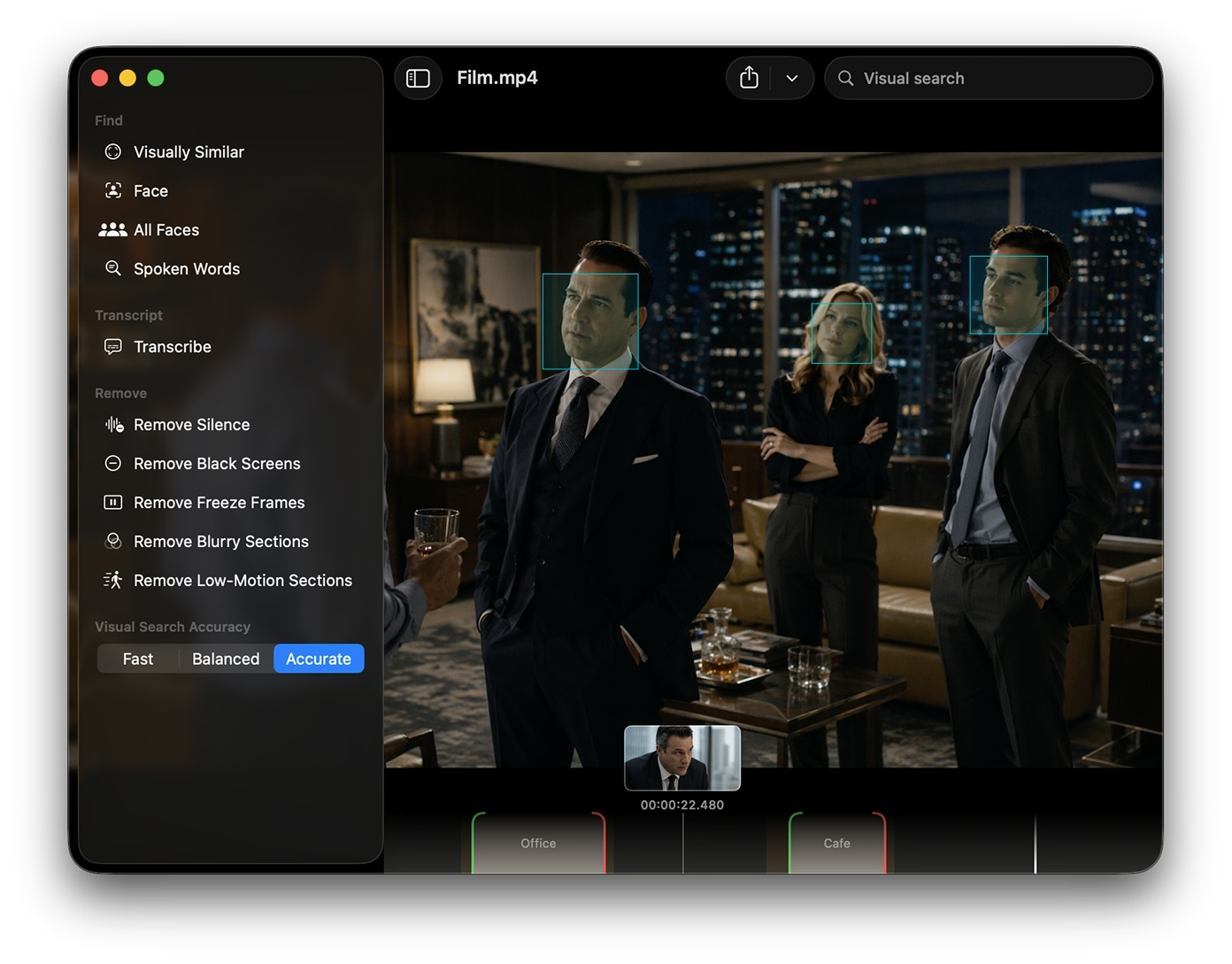
セグメントをマークし、ショットを検出し、人物を見つけて説明で検索し、ストリームコピーでエクスポートします。品質はソースと同じままです。
macOS向けMac App Storeで入手可能です。基本的な編集機能は無料で利用でき、Pro機能はアプリ内サブスクリプションで利用可能になります。
Mac App StoreからAI Lossless Video Studioをインストールしましょう。基本のトリミング、ロスレスエクスポート、回数限定の「説明による検索」は無料です。Proに登録すると説明検索が無制限になり、顔検索やその他のプレミアムツールも使えます。
よくある質問
ロスレスカット、品質、アプリがファイルをどう扱うかについての簡単な回答。
ロスレスエクスポートは、再エンコードせずに圧縮ビデオをコピーします。
MP4 のような形式では一部のフレームのみが完全なキーフレームのため、カットはファイル内の有効なポイントに合わせる必要があります。
画質はソースと同じままですが、開始と終了の時間はすべてのフレームではなく、最も近い有効な位置にスナップする場合があります。
正確なフレームを得るには通常再エンコードが必要ですが、このアプリはあえてそれを避けています。
AI Lossless Video Studio は Mac App Storeで利用可能です。
このページの「ダウンロード」ボタンを使うか、Mac App StoreMac App Storeアプリで名前で検索してください。
Appleは App Store Connectを通じてアプリを配布・更新しています。
可能な限り映像と音声はストリームコピーでエクスポートされるため、映像や音声は再圧縮されません。
同じ品質を維持し、世代損失を避けられます。
トレードオフとしては、上記のキーフレームアライメントの制限があります。
いいえ。編集、プレビュー、エクスポートはMac上で動作します。
人検索やデバイス上のビジュアル検索はローカルAIモデルを使うため、それらのスキャンもオフラインのままです。
ご自身で共有することを選択しない限り、ソースファイルはローカルに留まります。
このアプリはMacで開ける一般的なフォーマット、特にMP4やMOVをターゲットにしています。
特定のファイルが動作するかどうかは、あなたのシステムが再生できる内容によります。珍しいフォーマットやコピー保護された映画は、ロスレスで開いたりエクスポートしたりできないことがあります。
いいえ。再生とエクスポートはmacOSに組み込まれたメディアサポートを使っています。
別々に設置やメンテナンス FFmpeg 必要はありません。
Lossless Video Studio MacがすでにQuickTimeやFinderのプレビューに使っているのと同じビデオエンジンを使っています。それですぐに気づくことがいくつかあります:
動画は即座に開きます。長いファイルであっても、編集を始める前にロードバーや進行スピナーはありません。作業中はタイムラインのサムネイルが静かに背景で埋められます。
インストールや設定は一切不要です。Homebrewやターミナル、あるいはFFmpegの別途ダウンロードなども必要ありません。アプリを開いて動画をドラッグ&ドロップするだけです。
プレビューはエクスポートと一致します。タイムラインでカットを設定した場所が実際にカットが着く場所です。プレビューとエクスポートは同じ再生エンジンを使っているからです。
Mac App Storeからコアエディターを無料でダウンロードして使用できます。
「説明による検索」には、動画ごとに2回、7日間のローリング期間で10回の成功検索が含まれます。マッチのない検索はカウントされず、入力中の調整は1クレジットを共有します。
Pro 説明検索の制限を解除し、人物検索、音声検索、その他のプレミアムツールをアンロックします。アプリ内のペイウォールからApple IDから購読できます。
アプリで 設定 を開き、「 サブスクリプション管理」を選ぶか、macOSのApple IDサブスクリプション設定に行ってください。
また、同じApple IDでサインインしたブラウザで Appleのサブスクリプション管理ページ にアクセスすることもできます。
Mac App Storeを通じて行われた購入はAppleが請求します。
返金の申請はAppleの App Store ポリシーに従って対応しています。
請求に関する質問は 、reportaproblem.apple.com を訪問するかAppleサポートにお問い合わせください。
これは、確実なロスレス書き出しに重点を置いたMacネイティブアプリです。
現在、WindowsやLinuxのビルドは存在しません。
アプリを終了し、「アプリケーション」フォルダから「Lossless Video Studio」をゴミ箱にドラッグします。
一時的な作業データも削除するには、アンインストール前にアプリの「設定」を開き、「一時ファイルの削除」機能を使用してください。
質問、バグ報告、フィードバックはこのサイトのサポート フォーム をご利用ください。
Macアプリでは、メニューバーからヘルプウィンドウを開き、「サポートに連絡」を選択すると、同じフォームが開きます。