• Natives macOS
  • MP4 & MOV
  • Keine Neukodierung
  • Offline
  • Kein FFMPEG

Videos trimmen ohne erneute Kodierung mit KI

Markieren Sie Segmente, erkennen Sie Schnitte, finden Sie Personen und suchen Sie nach Beschreibungen, und exportieren Sie anschließend per Stream-Kopie. Die Qualität bleibt dabei identisch mit der des Originals.

Im Mac App Store für macOS erhältlich. Die grundlegenden Bearbeitungsfunktionen sind kostenlos; Pro-Funktionen werden durch ein In-App-Abonnement freigeschaltet.

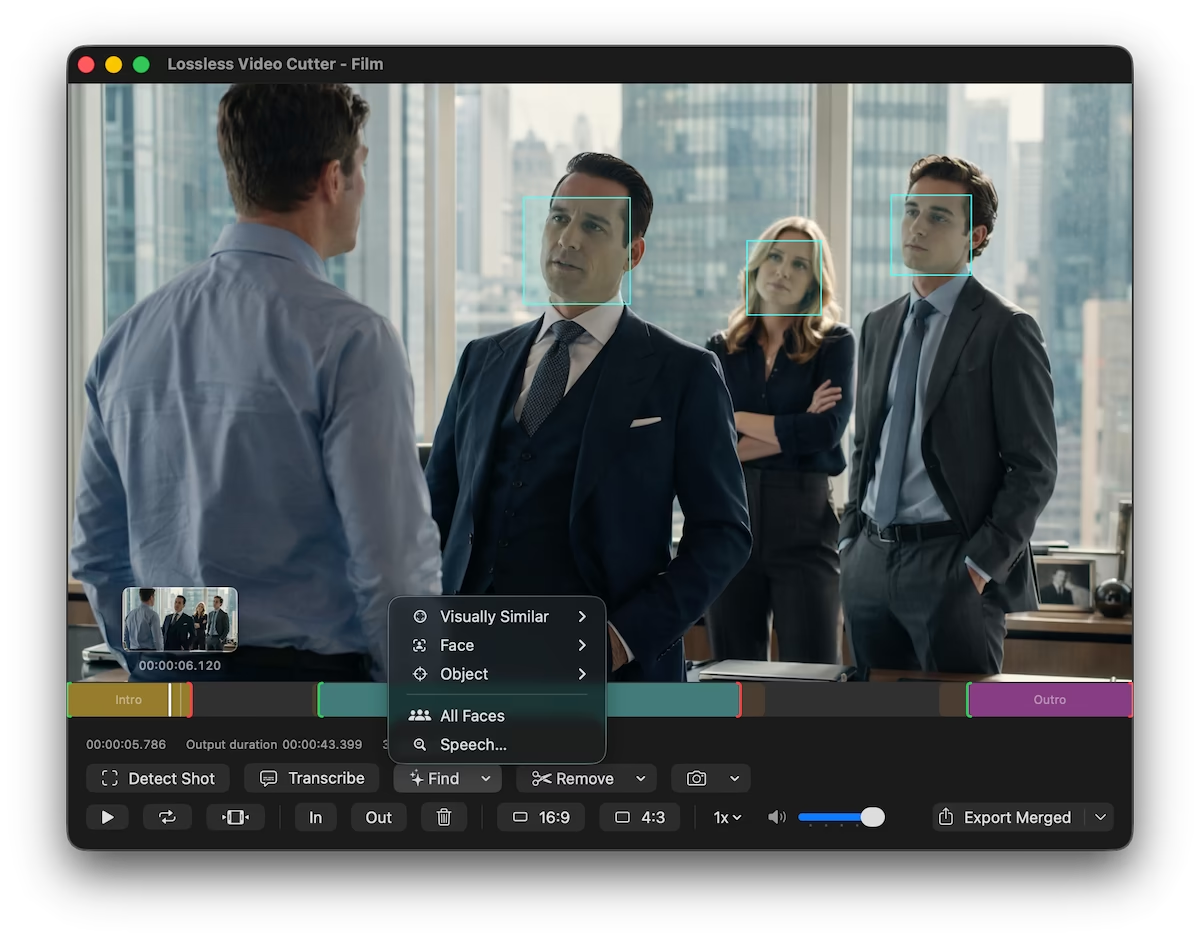
Anwendungsfenster von Lossless Video Cutter mit Videovorschau, Zeitleiste, Segment-Steuerelementen, Personensuche, visueller Suche („Find by Description“) und visueller Ähnlichkeit.

Funktionen

Trim & timeline

  • In-/Out-Workflow zum Markieren der Beibehalten-Segmente
  • Interaktive Zeitleiste mit verschiebbaren Segmenträndern
  • Modus „Nur Segmente abspielen“ überspringt entfernte Teile
  • Auswahl invertieren, um Behaltenes und Entferntes zu tauschen
  • Zoom und Schwenken in der Vorschau für Detailkontrolle
  • Shot am Abspielkopf erkennen
  • Alle Shots in der gesamten Datei erkennen
  • Einstellbare Empfindlichkeit der Shot-Erkennung
  • Anpassbares Suchfenster und Scan-Intervalle
  • Vollständige Tastaturkürzel

Find & detect

Kostenlos + Pro
  • On-Device-KI: Ihr Video verlässt nie Ihren Mac
  • Gesicht suchen aus aktuellem Frame oder Referenzfoto
  • „Suche nach Beschreibung“ umfasst kostenlose Suchvorgänge; die Pro-Version hebt die Beschränkungen auf.
  • Visuell ähnlich suchen aus Frame oder Bild
  • Sprache suchen nach gesprochenen Wörtern oder Phrasen
  • Alle Gesichter finden, Personen benennen und erneut suchen
  • Erkannte Gesichter deduplizieren (Live-Vorschau) oder per Drag zusammenführen
  • Stille entfernen und Auswahl neu aufbauen
  • Schwarze Bildschirme entfernen und Auswahl neu aufbauen
  • Audio on device in Text transkribieren

Export

  • Verlustfreier Export ohne Re-Encoding
  • Eine kombinierte Datei oder separate Clips pro Segment exportieren
  • Keyframe-ausgerichtete Schnitte für Passthrough-Export
  • MP4, MOV, M4V, MTS, MKV und mehr
  • MKV- und WebM-Zusammenführung ohne FFmpeg
  • Nur Audio exportieren (M4A Passthrough)
  • Videodateien aus Standbildern und Audio erstellen
  • Metadaten für Seitenverhältnis (16:9 / 4:3)
  • Proxy-MP4-Export für kleinere teilbare Dateien
  • Export-Dateinamen mit benutzerdefinierten Tokens

Arbeitsablauf

  • Playlist-Warteschlange mit Batch-Export
  • Kombinierter Export über mehrere Playlist-Videos
  • Batch-Suchen und Export aus der Playlist
  • Audiospuren hinzufügen, entfernen, ersetzen und mischen
  • Projektdateien (.lvc-Pakete) speichern und öffnen
  • Sitzungswiederherstellung stellt ungespeicherte Arbeit pro Video wieder her
  • Aktuellen Frame als Bild speichern oder kopieren
  • Kontaktblatt mit timecoded Thumbnails exportieren
  • Gesichtsblatt aus erkannten Gesichtern exportieren
  • Fenster Dateiinfo, Segmente, Gesichter und Protokolle
  • Mac App Store
  • Kostenloser Download
  • Pro-Version in der App

Kostenlos herunterladen. Upgrade für erweiterte Funktionen

Installieren Sie AI Lossless Video Cutter aus dem Mac App Store. Das grundlegende Zuschneiden, der verlustfreie Export und eine begrenzte Anzahl von Suchvorgängen per Beschreibung sind kostenlos. Abonnieren Sie die Pro-Version für unbegrenzte Suche per Beschreibung, Gesichtserkennung (Find Face) und weitere Premium-Funktionen.

Häufig gestellte Fragen

Häufig gestellte Fragen

Kurze Antworten zu verlustfreiem Schneiden, Qualität und wie die App Ihre Dateien verarbeitet.

Warum sind meine exportierten Segmente nicht perfekt framegenau?

Der verlustfreie Export kopiert komprimiertes Video ohne erneute Codierung.

Bei Formaten wie MP4 sind nur einige Frames vollständige Keyframes, daher müssen Schnitte an gültigen Stellen in der Datei erfolgen.

Die Bildqualität bleibt gegenüber der Quelle gleich, aber Start- und Endzeitpunkt werden möglicherweise auf den nächstgelegenen gültigen Punkt gesetzt, nicht bei jedem einzelnen Frame.

Um exakte Frames zu erhalten, ist normalerweise eine erneute Kodierung erforderlich, was diese App absichtlich vermeidet.

Was bedeutet „verlustfrei“ in dieser App?

Video und Audio werden, wo immer möglich, per Stream-Kopie exportiert, sodass Bild und Ton nicht neu komprimiert werden.

Sie erhalten die gleiche Qualität und vermeiden Generationsverluste.

Der Kompromiss besteht in den oben beschriebenen Grenzen der Keyframe-Ausrichtung.

Werden meine Videos in die Cloud hochgeladen?

Nein. Bearbeitung, Vorschau und Export erfolgen auf Ihrem Mac.

Die Personensuche und Objekterkennung nutzen KI-Modelle direkt auf dem Gerät, sodass auch diese Analysen offline bleiben.

Ihre Quelldateien bleiben lokal, es sei denn, Sie entscheiden sich, sie selbst freizugeben.

Welche Formate unterstützt Lossless Video Cutter?

Die App unterstützt gängige Formate, die Sie auf einem Mac öffnen können, insbesondere MP4 und MOV.

Die Personensuche und die visuelle Suche auf dem Gerät nutzen lokale KI-Modelle, sodass auch diese Scans offline bleiben.

Ihre Quelldateien bleiben lokal, es sei denn, Sie entscheiden sich, sie selbst freizugeben.

Muss FFmpeg installiert sein?

Nein. Wiedergabe und Export nutzen die in macOS integrierte Medienunterstützung.

FFmpeg muss nicht separat installiert oder gewartet werden.

Warum verwendet die App kein FFmpeg?

Lossless Video Cutter nutzt dieselbe Video-Engine, die Ihr Mac bereits für QuickTime- und Finder-Vorschauen verwendet. Das bringt Ihnen einige Vorteile, die Ihnen sofort auffallen:

Videos öffnen sich sofort. Es gibt keinen Ladebalken oder Fortschrittsanzeiger, bevor Sie mit der Bearbeitung beginnen können, selbst bei langen Dateien. Die Miniaturansichten in der Zeitleiste werden während der Bearbeitung unauffällig im Hintergrund geladen.

Wie funktionieren die kostenlose App, die Testversion und die Pro-Funktionen?

Sie können den Kerneditor kostenlos herunterladen und verwenden.

Pro-Funktionen (wie die personen- und objektbasierte Segmenterkennung und weitere Premium-Tools) werden freigeschaltet, sobald Sie eine Testversion starten oder ein Abonnement abschließen.

Es ist keine Installation oder Einrichtung erforderlich. Du benötigst weder Homebrew noch das Terminal oder einen separaten FFmpeg-Download. Öffne einfach die App und zieh ein Video hinein.

Kopieren Sie im Kundenportal Ihren Lizenzschlüssel, öffnen Sie dann die Einstellungen der App und fügen Sie ihn ein, um diesen Mac zu aktivieren.

Wie aktiviere ich meine Lizenz?

Sie können den Kern-Editor kostenlos aus dem Mac App Store herunterladen und nutzen.

„Finden nach Beschreibung“ umfasst zwei erfolgreiche Suchvorgänge pro Video sowie zehn innerhalb eines gleitenden Sieben-Tage-Zeitraums. Suchvorgänge ohne Treffer werden nicht mitgezählt, und Verfeinerungen während der Eingabe verbrauchen gemeinsam ein Guthaben.

Die Pro-Version hebt die Beschränkungen für die Beschreibungssuche auf und schaltet die Personensuche, die Sprachsuche sowie weitere Premium-Funktionen frei. Schließen Sie das Abonnement über Ihre Apple ID direkt in der App ab.

Kann ich eine Rückerstattung erhalten?

Geöffnet Einstellungen in der App und wählen Sie Abonnement verwalten, oder rufe unter macOS die Abonnementeinstellungen deiner Apple-ID auf.

Sie können auch ... besuchen Apples Seite zur Abonnementverwaltung in einem Browser, in dem man mit derselben Apple-ID angemeldet ist.

Warum nur macOS?

Es handelt sich um eine native Mac-App, die sich auf zuverlässigen verlustfreien Export konzentriert.

Es gibt derzeit keine Windows- oder Linux-Version.

Besuch reportaproblem.apple.com oder wenden Sie sich bei Fragen zur Abrechnung an den Apple Support.

Wie kann ich Feedback senden oder Unterstützung erhalten?

Es ist eine native Mac-App, die auf zuverlässigen verlustfreien Export ausgelegt ist.

In der Mac-App öffnen Sie das Hilfefenster über die Menüleiste und wählen „Support kontaktieren“, um dasselbe Formular zu öffnen.

Wie deinstalliere ich Lossless Video Cutter?

Beende die App und ziehe dann Lossless Video Cutter aus dem Ordner „Programme“ in den Papierkorb.

Um auch temporäre Arbeitsdaten zu entfernen, öffnen Sie vor der Deinstallation die Einstellungen in der App und verwenden Sie die Funktion zum Löschen temporärer Dateien.

Wie kann ich Feedback senden oder Support erhalten?

Verwenden Sie das Support-Formular auf dieser Seite für Fragen, Fehlerberichte oder Feedback.

Öffnen Sie in der Mac-App das Hilfefenster über die Menüleiste und wählen Sie „Support kontaktieren“, um dasselbe Formular zu öffnen.