• macOS nativo
  • MP4 y MOV
  • Sin recodificación
  • Sin conexión
  • Sin FFMPEG

Recortar vídeos sin recodificación usando IA

Marca segmentos, detecta planos, encuentra personas y realiza búsquedas por descripción; luego, exporta mediante copia de flujo. La calidad se mantiene idéntica a la de la fuente.

Disponible en la Mac App Store para macOS. Las funciones básicas de edición son gratuitas; las funciones Pro se desbloquean mediante una suscripción dentro de la aplicación.

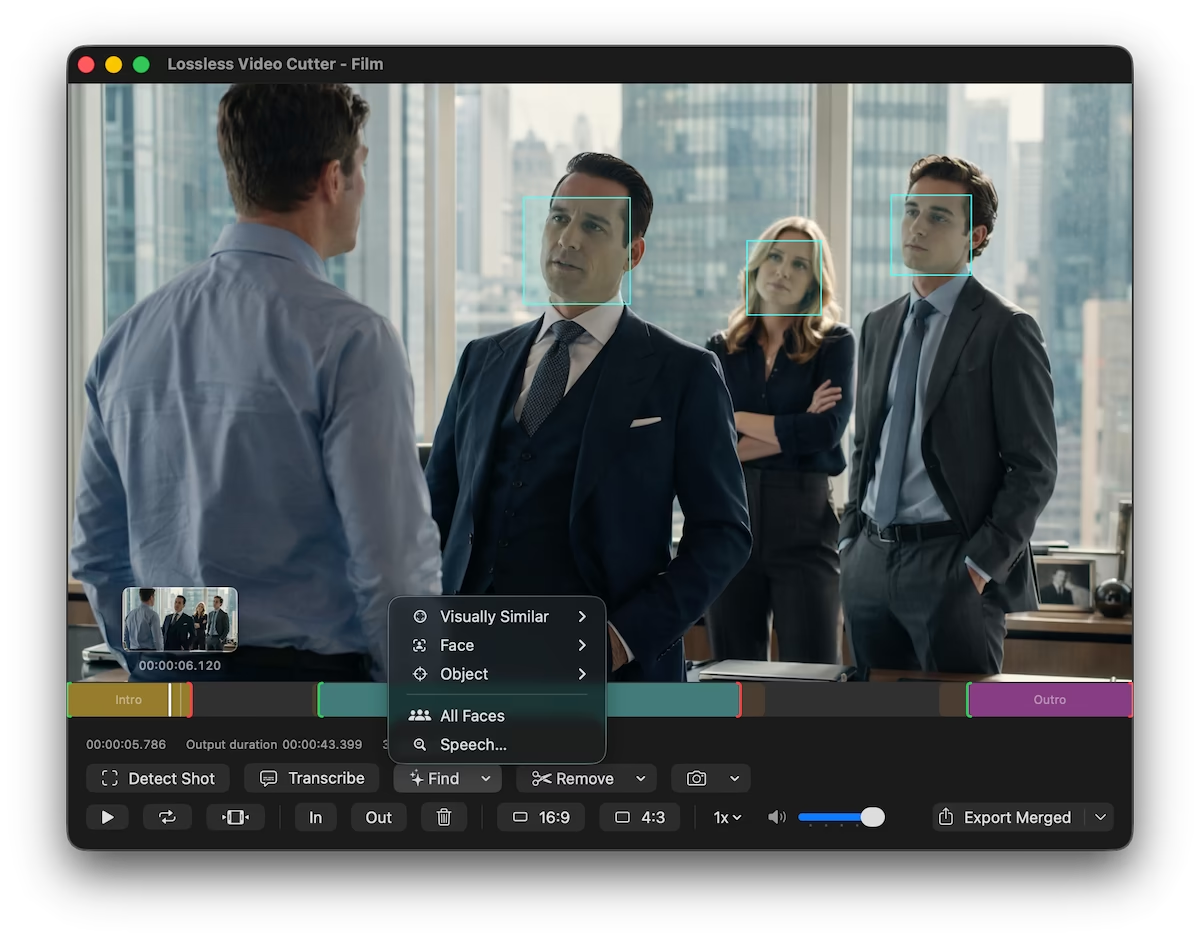
Ventana de la aplicación Lossless Video Cutter con vista previa del vídeo, línea de tiempo, controles de segmento, búsqueda de personas, búsqueda visual Find by Description y similitud visual.

Funciones

Trim & timeline

  • Flujo In / Out para marcar segmentos a conservar
  • Línea de tiempo interactiva con bordes de segmento arrastrables
  • El modo Reproducir solo segmentos omite las partes eliminadas
  • Invertir selección para intercambiar lo conservado y lo eliminado
  • Vista previa con zoom y paneo para inspeccionar detalles
  • Detectar plano en la cabeza de reproducción
  • Detectar todos los planos en todo el archivo
  • Sensibilidad de detección de planos configurable
  • Ventana de búsqueda e intervalos de escaneo ajustables
  • Atajos de teclado completos

Find & detect

Gratis + Pro
  • IA en el dispositivo: tu vídeo nunca sale de tu Mac
  • Buscar rostro desde el fotograma actual o foto de referencia
  • «Buscar por descripción» incluye búsquedas gratuitas; la versión Pro elimina los límites.
  • Buscar visualmente similar desde un fotograma o imagen
  • Buscar voz para buscar palabras o frases habladas
  • Buscar todos los rostros, etiquetar personas y buscar de nuevo
  • Deduplicar rostros detectados con vista previa en vivo, o fusionar arrastrando
  • Eliminar silencio y reconstruir la selección
  • Eliminar pantallas negras y reconstruir la selección
  • Transcribir audio a texto en el dispositivo

Exportar

  • Exportación sin pérdida sin volver a codificar
  • Exportar un archivo combinado o clips separados por segmento
  • Cortes alineados a fotogramas clave para exportación passthrough
  • MP4, MOV, M4V, MTS, MKV y más
  • Exportación MKV y WebM combinada sin FFmpeg
  • Exportar solo audio (passthrough M4A)
  • Crear vídeos desde imágenes fijas y audio
  • Metadatos de relación de aspecto (16:9 / 4:3)
  • Exportación proxy MP4 para archivos más pequeños
  • Patrones de nombre de exportación con tokens personalizados

Flujo de trabajo

  • Cola de playlist con exportación por lotes
  • Exportación combinada en varios vídeos de la playlist
  • Búsqueda por lotes y exportación desde la playlist
  • Añadir, quitar, reemplazar y mezclar pistas de audio
  • Guardar y abrir proyectos (paquetes .lvc)
  • Recuperación de sesión restaura trabajo no guardado por vídeo
  • Guardar o copiar el fotograma actual como imagen
  • Exportar hoja de contacto con miniaturas con timecode
  • Exportar hoja de rostros desde rostros detectados
  • Ventanas Info de archivo, Segmentos, Rostros y Registros
  • Mac App Store
  • Descarga gratuita
  • Versión Pro en la aplicación

Descárgalo gratis. actualiza para funciones avanzadas

Instala AI Lossless Video Cutter desde la Mac App Store. El recorte básico, la exportación sin pérdida y un número limitado de búsquedas por descripción son gratuitos. Suscríbete a la versión Pro para disfrutar de búsquedas por descripción ilimitadas, detección de rostros y otras herramientas premium.

Preguntas frecuentes

Preguntas frecuentes

Respuestas rápidas sobre el corte sin pérdida, la calidad y cómo la app gestiona tus archivos.

¿Por qué mis segmentos exportados no son perfectamente precisos al fotograma?

La exportación sin pérdida copia el vídeo comprimido sin volver a codificarlo.

En formatos como MP4, solo algunos fotogramas son fotogramas clave completos, por lo que los cortes deben coincidir con puntos válidos del archivo.

La calidad de imagen se mantiene igual que la fuente, pero los tiempos de inicio y fin pueden ajustarse al punto válido más cercano, no a cada fotograma individual.

Obtener fotogramas exactos normalmente requiere volver a codificar, algo que esta app evita a propósito.

¿Qué significa “sin pérdida” en esta app?

El vídeo y el audio se exportan con copia de flujo cuando es posible, por lo que la imagen y el sonido no se vuelven a comprimir.

Mantienes la misma calidad y evitas la pérdida de generación.

El compromiso son los límites de alineación de fotogramas clave descritos antes.

¿Mis vídeos se suben a la nube?

No. La edición, las vistas previas y las exportaciones se ejecutan en tu Mac.

La búsqueda de personas y la detección de objetos utilizan modelos de IA integrados en el dispositivo, por lo que esos análisis también permanecen sin conexión.

Tus archivos de origen permanecen locales a menos que decidas compartirlos tú mismo.

¿Qué formatos admite Lossless Video Cutter?

La app está orientada a formatos comunes que puedes abrir en un Mac, especialmente MP4 y MOV.

La búsqueda de personas y la búsqueda visual en el dispositivo utilizan modelos de IA locales, por lo que esos análisis también permanecen sin conexión.

Tus archivos de origen permanecen en local a menos que decidas compartirlos tú mismo.

¿Necesito tener FFmpeg instalado?

No. La reproducción y la exportación usan el soporte multimedia integrado en macOS.

No necesitas instalar ni mantener FFmpeg por separado.

¿Por qué la app no usa FFmpeg?

Lossless Video Cutter usa el mismo motor de vídeo que tu Mac ya emplea para las vistas previas de QuickTime y Finder. Esto te da algunas ventajas que notarás de inmediato:

Los vídeos se abren al instante. No hay barra de carga ni indicador de progreso antes de empezar a editar, incluso con archivos largos. Las miniaturas de la línea de tiempo se rellenan discretamente en segundo plano mientras trabajas.

¿Cómo funcionan la app gratuita, la prueba y las funciones Pro?

Puedes descargar y usar el editor principal de forma gratuita.

Las funciones Pro (como el descubrimiento de segmentos basado en personas y objetos y otras herramientas premium) se desbloquean al iniciar una prueba o suscribirse.

No hay nada que instalar ni configurar. No necesitas Homebrew, la Terminal ni descargar FFmpeg por separado. Simplemente abre la aplicación y arrastra un vídeo.

En el portal del cliente, copia tu clave de licencia, luego abre la Configuración de la app y pégala para activar este Mac.

¿Cómo activo mi licencia?

Puedes descargar y utilizar el editor principal de forma gratuita desde la Mac App Store.

La función «Buscar por descripción» incluye dos búsquedas exitosas por video y diez en un periodo continuo de siete días. Las búsquedas sin resultados no cuentan, y los refinamientos realizados mientras se escribe comparten un mismo crédito.

La versión Pro elimina los límites de búsqueda por descripción y desbloquea la búsqueda de personas, la búsqueda por voz y otras herramientas premium. Suscríbete con tu Apple ID a través de la pantalla de pago de la aplicación.

¿Puedo obtener un reembolso?

Abierto Configuración en la aplicación y elige Gestionar suscripción, o ve a la configuración de suscripciones de tu Apple ID en macOS.

También puedes visitar Página de gestión de suscripciones de Apple en un navegador con la sesión iniciada con el mismo ID de Apple.

¿Por qué solo macOS?

Es una app Mac nativa centrada en una exportación sin pérdida fiable.

Hoy no hay versión para Windows ni Linux.

Visita reportaproblem.apple.com o contacta con el Soporte técnico de Apple si tienes preguntas sobre la facturación.

¿Cómo envío comentarios u obtengo soporte?

Es una aplicación nativa para Mac centrada en una exportación fiable y sin pérdidas.

En la app Mac, abre la ventana Ayuda desde la barra de menús y elige Contactar con soporte para abrir el mismo formulario.

¿Cómo desinstalo Lossless Video Cutter?

Cierra la aplicación y, a continuación, arrastra Lossless Video Cutter desde la carpeta Aplicaciones a la Papelera.

Para eliminar también los datos temporales de trabajo, abre la configuración de la aplicación antes de desinstalarla y utiliza la opción de eliminar archivos temporales.

¿Cómo envío comentarios u obtengo asistencia?

Utilice el formulario de soporte en este sitio para preguntas, informes de errores o comentarios.

En la aplicación para Mac, abre la ventana de ayuda desde la barra de menús y selecciona «Contactar con el soporte técnico» para abrir el mismo formulario.