• ネイティブ macOS
  • MP4およびMOV
  • 再エンコードなし
  • オフライン
  • FFMPEG 不要

動画をトリミング 再エンコードせずに AI を使って

セグメントをマークし、ショットを検出し、人物を見つけて説明文で検索し、ストリームコピーで書き出します。画質はソースと同一のままです。

macOS向けMac App Storeで入手可能です。基本的な編集機能は無料で利用でき、Pro機能はアプリ内サブスクリプションで利用可能になります。

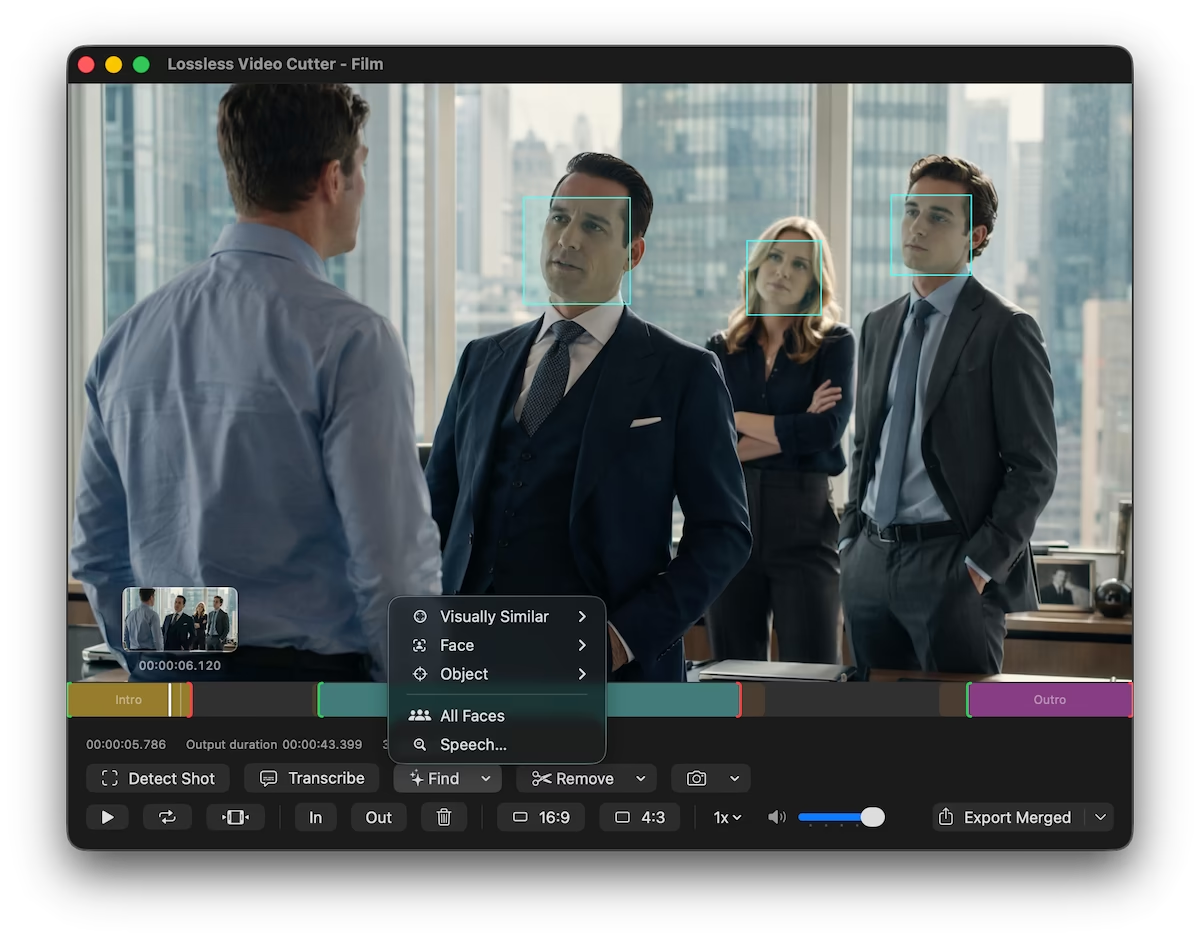
動画プレビュー、タイムライン、セグメント操作、人物検索、Find by Descriptionビジュアル検索、ビジュアル類似性を備えたLossless Video Cutterアプリウィンドウ。

機能

Trim & timeline

  • 残すセグメントをマークするための In / Out ワークフロー
  • セグメント端をドラッグできるインタラクティブなタイムライン
  • セグメントのみ再生モードでは、再生中に削除部分がスキップされます
  • 選択範囲を反転して、残した部分と削除した部分を入れ替えます
  • 詳細確認のためのプレビューズームとパン
  • 再生ヘッド位置のショットを検出
  • ファイル全体のすべてのショットを検出
  • ショット検出感度の設定が可能
  • 調整可能な検索ウィンドウとスキャン間隔
  • キーボードショートカットを完全サポート

Find & detect

無料 + Pro
  • オンデバイス AI で、動画は Mac から外に出ません
  • 現在のフレームまたは参照写真から顔を検索
  • 「説明文で検索」機能には無料検索が含まれていますが、Pro版ではその制限が解除されます。
  • フレームまたは画像から視覚的に類似したものを検索
  • 話された単語やフレーズで検索する音声検索
  • すべての顔を検出し、人物にラベルを付けて再検索
  • ライブプレビューで検出した顔を重複排除、または顔をドラッグして結合
  • 無音を除去して選択範囲を再構築
  • 黒画面を除去して選択範囲を再構築
  • デバイス上で音声をテキストに書き起こし

エクスポート

  • 再エンコードなしのロスレスエクスポート
  • 結合された 1 つのファイルとして、またはセグメントごとに別々のクリップとしてエクスポート
  • パススルーエクスポート用のキーフレーム整列カット
  • MP4、MOV、M4V、MTS、MKV など
  • FFmpeg なしの MKV と WebM 結合エクスポート
  • 音声のみエクスポート(M4A パススルー)
  • 静止画と音声から動画ファイルを作成
  • アスペクト比メタデータの表示(16:9 / 4:3)
  • 共有しやすい小さなファイルを作るプロキシ MP4 エクスポート
  • カスタムトークンを使用したエクスポートファイル名パターン

ワークフロー

  • バッチエクスポート対応のプレイリストキュー
  • 複数のプレイリスト動画にまたがる結合エクスポート
  • プレイリストからの一括検索とエクスポート
  • オーディオトラックの追加、削除、置換、ミックス
  • プロジェクトファイル(.lvc パッケージ)の保存と読み込み
  • セッション復元により、動画ごとに保存していない作業を復元
  • 現在のフレームを画像として保存またはコピー
  • タイムコード付きサムネイルのコンタクトシートをエクスポート
  • 検出された顔から顔シートをエクスポート
  • ファイル情報、セグメント、顔、ログの各ウィンドウ
  • Mac App Store
  • 無料ダウンロード
  • アプリ内Pro版

無料でダウンロード。 高度な機能を使うにはアップグレード

Mac App Storeから「AI Lossless Video Cutter」をインストールしてください。基本的なトリミング、ロスレス書き出し、および回数制限付きの「説明による検索(Find by Description)」機能は無料で利用できます。「Pro」に登録すると、説明による検索の無制限利用、「顔検索(Find Face)」、その他のプレミアムツールが利用可能になります。

よくある質問

よくある質問

ロスレスカット、品質、アプリがファイルをどう扱うかについての簡単な回答。

エクスポートしたセグメントが完全にフレーム単位で正確でないのはなぜですか?

ロスレスエクスポートは、再エンコードせずに圧縮ビデオをコピーします。

MP4 のような形式では一部のフレームのみが完全なキーフレームのため、カットはファイル内の有効なポイントに合わせる必要があります。

画質はソースと同じままですが、開始と終了の時間はすべてのフレームではなく、最も近い有効な位置にスナップする場合があります。

正確なフレームを得るには通常再エンコードが必要ですが、このアプリはあえてそれを避けています。

このアプリで「ロスレス」とは何を意味しますか?

可能な場合はストリームコピーで動画と音声をエクスポートするため、画像と音は再圧縮されません。

同じ品質を保ち、世代劣化を回避します。

そのトレードオフが、上で述べたキーフレーム整列の制約です。

動画はクラウドにアップロードされますか?

いいえ。編集、プレビュー、エクスポートはすべて Mac 上で実行されます。

人物検索や物体検出にはオンデバイスのAIモデルが使用されるため、それらのスキャン処理もオフラインのまま行われます。

ソースファイルは、自分で共有しない限りローカルに残ります。

Lossless Video Cutter はどの形式をサポートしていますか?

アプリは Mac で開ける一般的な形式、特に MP4 と MOV を対象としています。

人物検索とオンデバイスのビジュアル検索はローカルAIモデルを使用するため、それらのスキャンもオフラインのままです。

ご自身で共有することを選択しない限り、ソースファイルはローカルに留まります。

FFmpeg のインストールは必要ですか?

いいえ。再生とエクスポートには macOS に組み込まれたメディアサポートを使用します。

FFmpeg を別途インストールしたり保守したりする必要はありません。

なぜアプリは FFmpeg を使わないのですか?

Lossless Video Cutter は、Mac が QuickTime や Finder のプレビューにすでに使用しているのと同じビデオエンジンを使用します。これにより、すぐに気づく点がいくつかあります:

動画は瞬時に開きます。長いファイルでも、編集を始める前にロードバーや進行スピナーは表示されません。タイムラインのサムネイルは作業中にバックグラウンドで静かに埋まっていきます。

無料アプリ、トライアル、Pro 機能はどう動作しますか?

コアエディタは無料でダウンロードして使用できます。

トライアルの開始またはサブスクリプションへの登録を行うと、Pro機能(人物やオブジェクトに基づくセグメントの検出やその他のプレミアムツールなど)が利用可能になります。

インストールや設定は一切不要です。Homebrewやターミナル、あるいはFFmpegの別途ダウンロードなども必要ありません。アプリを開いて動画をドラッグ&ドロップするだけです。

カスタマーポータルでライセンスキーをコピーし、アプリの設定を開いて貼り付けると、この Mac がアクティベートされます。

ライセンスをどうやってアクティベートしますか?

Mac App Storeからコアエディターを無料でダウンロードして使用できます。

「説明による検索(Find by Description)」では、動画1本につき2回、および直近7日間で合計10回までの検索(結果がヒットしたもの)が利用可能です。ヒットしなかった検索は回数に含まれず、入力中に検索条件を絞り込む操作は1回分のクレジットとして扱われます。

Proにアップグレードすると、説明文検索の制限が解除されるほか、人物検索や音声検索などのプレミアム機能が利用可能になります。アプリ内の支払い画面から、Apple IDを使用して登録を行ってください。

返金を受けられますか?

開く 設定 アプリ内で選択する サブスクリプションの管理、またはmacOSでApple IDのサブスクリプション設定に移動してください。

~を訪れることもできます Appleのサブスクリプション管理ページ 同じApple IDでサインインしたブラウザで

なぜ macOS のみですか?

信頼性のあるロスレスエクスポートに焦点を当てたネイティブの Mac アプリだからです。

現時点では Windows または Linux 版はありません。

訪問 reportaproblem.apple.com または、請求に関するご質問はAppleサポートにお問い合わせください。

フィードバックやサポートはどう送りますか?

これは、確実なロスレス書き出しに重点を置いたMacネイティブアプリです。

Mac アプリでは、メニューバーからヘルプウィンドウを開き、「サポートに連絡」を選ぶと同じフォームが開きます。

Lossless Video Cutterをアンインストールするにはどうすればよいですか?

アプリを終了し、「アプリケーション」フォルダから「Lossless Video Cutter」をゴミ箱にドラッグします。

一時的な作業データも削除するには、アンインストール前にアプリの「設定」を開き、「一時ファイルの削除」機能を使用してください。

フィードバックの送信やサポートを受けるにはどうすればよいですか?

~を使用してください サポートフォーム ご質問、バグ報告、またはフィードバックについては、このサイトをご利用ください。

Macアプリでは、メニューバーからヘルプウィンドウを開き、「サポートに連絡」を選択すると、同じフォームが開きます。