• macOS natif
  • MP4 et MOV
  • Sans réencodage
  • Hors ligne
  • Sans FFMPEG

Découpez les vidéos sans réencodage grâce à l'IA

Marquez des segments, détectez des plans, repérez des personnes et effectuez des recherches par description, puis exportez en mode copie de flux. La qualité reste identique à celle de la source.

Disponible sur le Mac App Store pour macOS. Les fonctions d'édition de base sont gratuites ; les fonctionnalités Pro sont débloquées via un abonnement intégré.

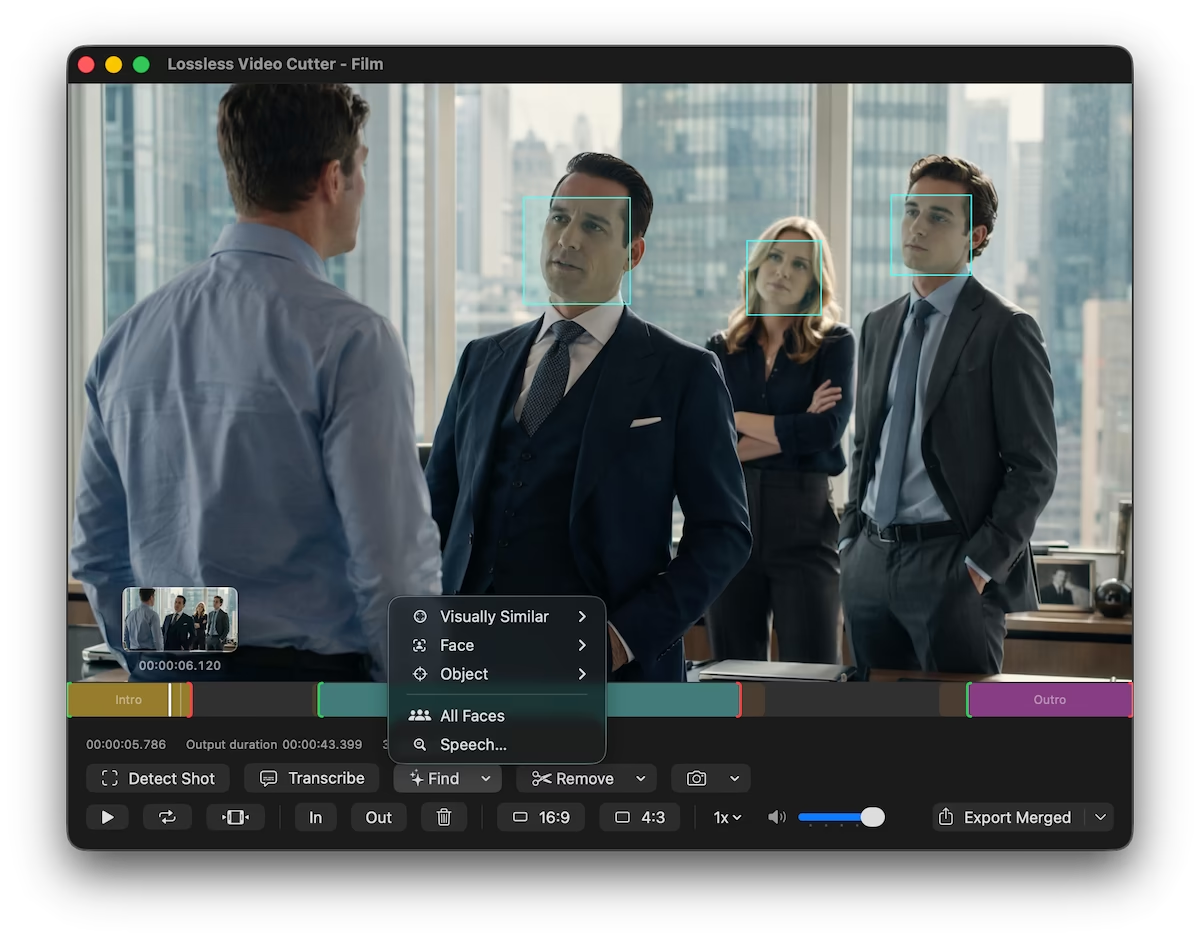
Fenêtre de l'application Lossless Video Cutter avec aperçu vidéo, chronologie, commandes de segmentation, recherche de personnes, recherche visuelle Find by Description et recherche par similarité visuelle.

Fonctionnalités

Trim & timeline

  • Workflow In / Out pour marquer les segments à conserver
  • Timeline interactive avec bords de segment déplaçables
  • Mode Lire uniquement les segments saute les parties supprimées
  • Inverser la sélection pour échanger conservé et supprimé
  • Zoom et panoramique de l'aperçu pour inspecter les détails
  • Détecter un plan à la tête de lecture
  • Détecter tous les plans dans le fichier
  • Sensibilité de détection de plan configurable
  • Fenêtre de recherche et intervalles de scan ajustables
  • Raccourcis clavier complets

Find & detect

Gratuit + Pro
  • IA sur l'appareil : votre vidéo ne quitte jamais votre Mac
  • Trouver un visage depuis l'image actuelle ou une photo de référence
  • La fonction « Rechercher par description » inclut des recherches gratuites ; la version Pro supprime les limites.
  • Trouver des plans visuellement similaires depuis une image
  • Trouver la parole pour chercher des mots ou phrases prononcés
  • Trouver tous les visages, nommer les personnes et relancer une recherche
  • Dédoublonner les visages détectés (aperçu live) ou fusionner par glisser-déposer
  • Supprimer le silence et reconstruire la sélection
  • Supprimer les écrans noirs et reconstruire la sélection
  • Transcrire l'audio en texte sur l'appareil

Exporter

  • Export sans perte sans réencodage
  • Exporter un fichier combiné ou des clips séparés par segment
  • Coupes alignées sur les images clés pour l'export passthrough
  • MP4, MOV, M4V, MTS, MKV et plus
  • Export MKV et WebM fusionné sans FFmpeg
  • Exporter l'audio seul (passthrough M4A)
  • Créer des vidéos à partir d'images fixes et d'audio
  • Métadonnées de ratio d'aspect (16:9 / 4:3)
  • Export proxy MP4 pour des fichiers plus légers à partager
  • Modèles de noms d'export avec jetons personnalisés

Flux de travail

  • File d'attente playlist avec export par lot
  • Export combiné sur plusieurs vidéos de la playlist
  • Recherche par lot et export depuis la playlist
  • Ajouter, supprimer, remplacer et mixer des pistes audio
  • Enregistrer et ouvrir des projets (.lvc)
  • Récupération de session restaure le travail non enregistré par vidéo
  • Enregistrer ou copier l'image actuelle
  • Exporter une planche contact avec vignettes horodatées
  • Exporter une planche visages depuis les visages détectés
  • Fenêtres Infos fichier, Segments, Visages et Journaux
  • Mac App Store
  • Téléchargement gratuit
  • Version Pro dans l'application

Téléchargez gratuitement. passez à la version supérieure pour les fonctionnalités avancées

Installez AI Lossless Video Cutter depuis le Mac App Store. Les fonctions de base de découpe, l'exportation sans perte et un nombre limité de recherches par description sont gratuits. Abonnez-vous à la version Pro pour bénéficier de la recherche par description illimitée, de la fonction de détection de visages et d'autres outils premium.

FAQ

Foire aux questions

Réponses rapides sur la découpe sans perte, la qualité et la façon dont l'application gère vos fichiers.

Pourquoi mes segments exportés ne sont-ils pas parfaitement précis à l'image près ?

L'export sans perte copie la vidéo compressée sans réencodage.

Dans les formats comme MP4, seules certaines images sont des images clés complètes, les coupes doivent donc tomber sur des points valides dans le fichier.

La qualité d'image reste identique à celle de la source, mais les heures de début et de fin peuvent se caler sur l'emplacement valide le plus proche, et non sur chaque image.

Obtenir des images exactes implique généralement un réencodage, ce que cette application évite volontairement.

Que signifie « sans perte » dans cette application ?

La vidéo et l'audio sont exportés en copiant le flux lorsque cela est possible, de sorte que l'image et le son ne sont pas recompressés.

Vous conservez la même qualité et évitez les pertes liées à la génération.

Le compromis réside dans les limites d'alignement des images clés décrites ci-dessus.

Mes vidéos sont-elles téléchargées sur le cloud ?

Non. Le montage, les prévisualisations et les exportations s'effectuent sur votre Mac.

La recherche de personnes et la détection d'objets utilisent des modèles d'IA intégrés à l'appareil ; ces analyses restent donc également hors ligne.

Vos fichiers sources restent locaux, sauf si vous choisissez de les partager vous-même.

Quels formats Lossless Video Cutter prend-il en charge ?

L'application cible les formats courants que vous pouvez ouvrir sur un Mac, notamment MP4 et MOV.

La recherche de personnes et la recherche visuelle sur l'appareil utilisent des modèles d'IA locaux ; ces analyses restent donc également hors ligne.

Vos fichiers sources restent en local, à moins que vous ne choisissiez de les partager vous-même.

Ai-je besoin d'installer FFmpeg ?

Non. La lecture et l'exportation utilisent la prise en charge multimédia intégrée à macOS.

Vous n'avez pas besoin d'installer ni de gérer FFmpeg séparément.

Pourquoi l'application n'utilise-t-elle pas FFmpeg ?

Lossless Video Cutter utilise le même moteur vidéo que votre Mac pour QuickTime et les aperçus du Finder. Vous remarquerez donc immédiatement plusieurs choses :

Les vidéos s'ouvrent instantanément. Aucune barre de chargement ni indicateur de progression ne s'affiche avant le montage, même pour les fichiers longs. Les vignettes de la timeline se remplissent discrètement en arrière-plan pendant que vous travaillez.

Comment fonctionnent l'application gratuite, l'essai et les fonctionnalités Pro ?

Vous pouvez télécharger et utiliser gratuitement l'éditeur principal.

Les fonctionnalités Pro (telles que la découverte de segments basée sur les personnes et les objets, ainsi que d'autres outils premium) se débloquent une fois que vous démarrez un essai ou que vous vous abonnez.

Rien à installer ni à configurer. Vous n'avez besoin ni de Homebrew, ni du Terminal, ni de télécharger FFmpeg séparément. Il suffit d'ouvrir l'application et d'y déposer une vidéo.

Dans le portail client, copiez votre clé de licence, puis ouvrez les paramètres de l'application et collez-la pour activer ce Mac.

Comment activer ma licence ?

Vous pouvez télécharger et utiliser l'éditeur de base gratuitement depuis le Mac App Store.

La fonction « Rechercher par description » inclut deux recherches fructueuses par vidéo et dix sur une période glissante de sept jours. Les recherches ne donnant aucun résultat ne sont pas comptabilisées, et les affinements effectués lors de la saisie partagent un même crédit.

La version Pro supprime les limites de recherche par description et débloque la recherche de personnes, la recherche vocale ainsi que d'autres outils premium. Abonnez-vous via votre identifiant Apple depuis l'écran d'abonnement de l'application.

Puis-je obtenir un remboursement ?

Ouvert Paramètres dans l'application et choisissez Gérer l'abonnement, ou accédez aux réglages d’abonnement de votre identifiant Apple sur macOS.

Vous pouvez également visiter Page de gestion des abonnements d'Apple dans un navigateur connecté avec le même identifiant Apple.

Pourquoi uniquement macOS ?

Il s'agit d'une application native Mac axée sur l'export fiable sans perte.

Il n'existe actuellement aucune version Windows ou Linux.

Visite reportaproblem.apple.com ou contactez l’assistance Apple pour toute question relative à la facturation.

Comment envoyer des commentaires ou obtenir de l'aide ?

C'est une application native pour Mac axée sur une exportation fiable et sans perte.

Dans l'application Mac, ouvrez la fenêtre d'aide depuis la barre de menus et choisissez Contacter l'assistance pour ouvrir le même formulaire.

Comment désinstaller Lossless Video Cutter ?

Quittez l’application, puis faites glisser Lossless Video Cutter depuis votre dossier Applications vers la corbeille.

Pour supprimer également les données de travail temporaires, ouvrez les paramètres de l'application avant de la désinstaller et utilisez l'option de suppression des fichiers temporaires.

Comment puis-je envoyer des commentaires ou obtenir de l'aide ?

Utilisez le formulaire d'assistance sur ce site pour toute question, signalement de bug ou commentaire.

Dans l'application pour Mac, ouvrez la fenêtre d'aide depuis la barre des menus et choisissez « Contacter l'assistance » pour ouvrir le même formulaire.