• Нативний macOS
  • MP4 та MOV
  • Без перекодування
  • Офлайн
  • Без FFMPEG

Обріжте відео без перекодування за допомогою ШІ

Позначте сегменти, виявляйте кадри, знаходьте обличчя та об’єкти, а потім експортуйте з копіюванням потоку. Якість залишається ідентичною джерелу.

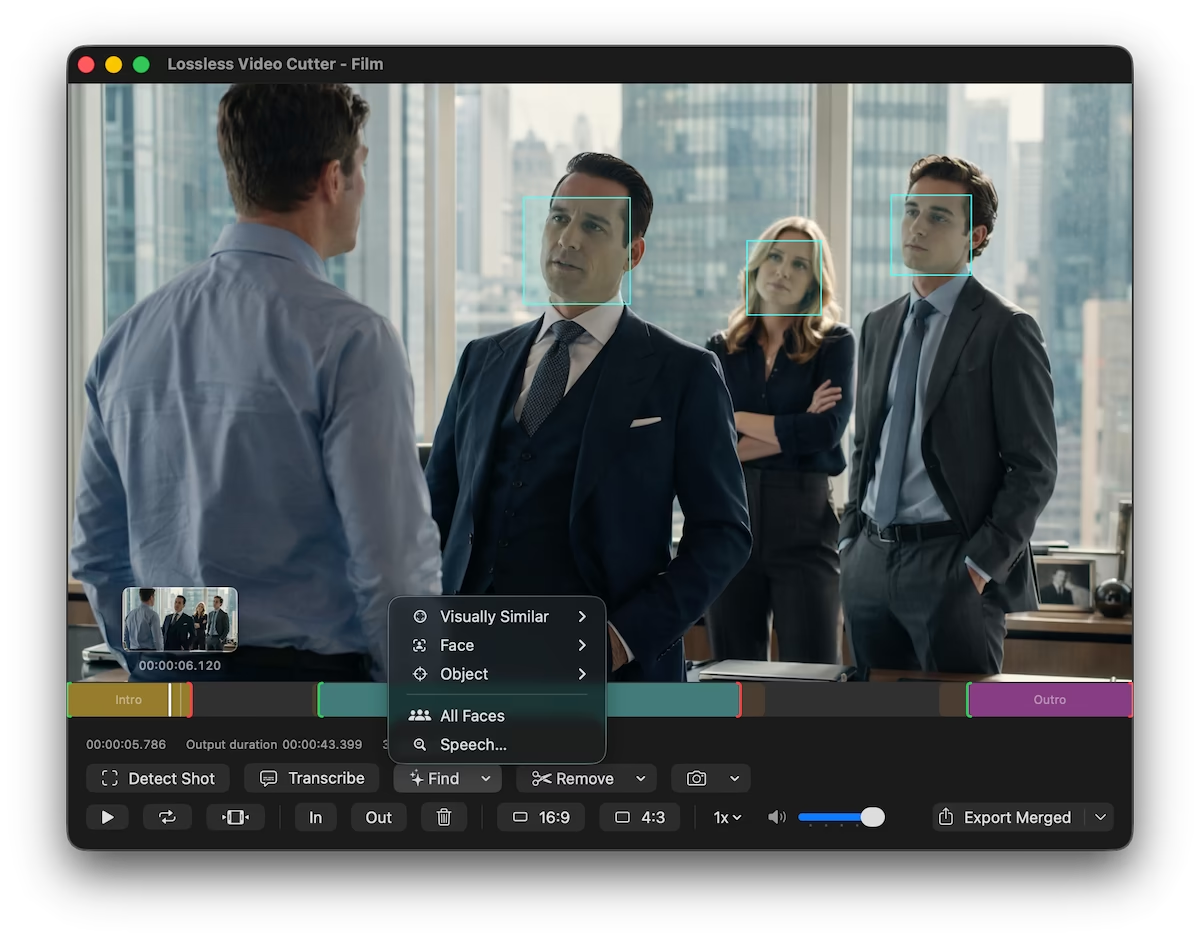
Вікно застосунку Lossless Video Cutter із попереднім переглядом відео, часовою шкалою, керуванням сегментами, розпізнаванням облич, виявленням об’єктів і візуальною подібністю.

Можливості

Trim & timeline

  • Робочий процес In / Out для позначення сегментів, які зберігаються
  • Інтерактивна часова шкала з перетягуваними краями сегментів
  • Режим «Тільки сегменти» пропускає видалені частини під час відтворення
  • Інвертуйте вибір, щоб поміняти збережені й видалені частини
  • Масштабування та панорамування попереднього перегляду для перевірки деталей
  • Виявлення кадру на курсорі відтворення
  • Виявлення всіх кадрів по всьому файлу
  • Налаштовувана чутливість виявлення кадру
  • Регульоване вікно пошуку та інтервали сканування
  • Повна підтримка комбінацій клавіш

Find & detect

Pro
  • ШІ на пристрої — ваше відео ніколи не залишає Mac
  • Знайти обличчя з поточного кадру або з опорного фото
  • Знайти об’єкт із кадру або опорного зображення
  • Знайти візуально схоже з кадру чи зображення
  • Знайти мовлення для пошуку за вимовленими словами чи фразами
  • Знайти всі обличчя, позначити людей і шукати знову
  • Видалення дублікатів виявлених облич із живим попереднім переглядом або об’єднання перетягуванням
  • Видаліть тишу та перебудуйте виділення
  • Видаліть чорні кадри та перебудуйте виділення
  • Транскрибуйте аудіо в текст на пристрої

Експорт

  • Експорт без втрат без перекодування
  • Експорт одного об’єднаного файлу або окремих кліпів по сегментах
  • Зрізи з прив’язкою до ключових кадрів для passthrough-експорту
  • MP4, MOV, M4V, MTS, MKV та інші
  • Об’єднаний експорт MKV та WebM без FFmpeg
  • Експорт лише аудіо (M4A passthrough)
  • Створюйте відеофайли зі статичних зображень і аудіо
  • Метадані співвідношення сторін (16:9 / 4:3)
  • Проксі-експорт MP4 для менших файлів, якими зручно ділитися
  • Шаблони імен файлів експорту з користувацькими токенами

Робочий процес

  • Черга плейлиста з пакетним експортом
  • Об’єднаний експорт кількох відео з плейлиста
  • Пакетний пошук і експорт із плейлиста
  • Додавання, видалення, заміна та мікшування аудіодоріжок
  • Збереження та відкриття файлів проєкту (.lvc-пакети)
  • Відновлення сеансу повертає незбережену роботу для кожного відео
  • Збережіть або скопіюйте поточний кадр як зображення
  • Експорт контакт-листа з мініатюрами з таймкодом
  • Експорт листа облич із виявлених облич
  • Вікна «Інфо про файл», «Сегменти», «Обличчя» та «Журнали»

Порівняти тарифи

Безкоштовно

Базове редагування
$0 назавжди
  • Налаштування та редагування сегментів на шкалі
  • Експорт без втрат як один об’єднаний файл або окремі кліпи
  • Виявлення меж кадрів на курсорі відтворення
  • Створення плейлиста й об’єднання елементів у один експорт
  • Налаштування співвідношення сторін і зрізи з прив’язкою до ключових кадрів

Pro · Щомісяця

$9 на місяць
  • Вибір сегментів відео за допомогою розпізнавання облич або об’єктів
  • Знайти візуально схожі кадри з кадру чи зображення
  • Видаліть чорні кадри та видаліть тишу
  • Пошук за вимовленими словами (голосовий пошук)
  • Додавання, видалення або заміна аудіодоріжок

Pro · Щорічно

Найкраща пропозиція
$49 на рік
  • Вибір сегментів відео за допомогою розпізнавання облич або об’єктів
  • Знайти візуально схожі кадри з кадру чи зображення
  • Видаліть чорні кадри та видаліть тишу
  • Пошук за вимовленими словами (голосовий пошук)
  • Додавання, видалення або заміна аудіодоріжок
  • Безкоштовне завантаження
  • 7-денний пробний період
  • 1 активний Mac

Завантажити безкоштовно. оновіть тариф для розширених функцій

Застосунок безкоштовний для встановлення. Коли потрібні «Знайти обличчя», «Знайти об’єкт» та інші преміум-інструменти, розпочніть пробний період або виберіть тариф. Використайте посилання Доступ до покупки в електронному листі, щоб відкрити ваш клієнтський портал, потім скопіюйте ліцензійний ключ і вставте його в застосунок.

ЧаПи

Часті запитання

Короткі відповіді про різання без втрат, якість і те, як застосунок обробляє ваші файли.

Чому експортовані сегменти не точні по кадрах?

Експорт без втрат копіює стиснуте відео без перекодування.

У форматах на кшталт MP4 лише деякі кадри є повними ключовими, тому зрізи мають потрапляти на допустимі точки у файлі.

Якість зображення залишається такою ж, як у джерела, але час початку та закінчення може зміщуватися до найближчої допустимої точки, а не до кожного кадру.

Щоб отримати точні кадри, зазвичай потрібне перекодування, якого цей застосунок свідомо уникає.

Що означає «без втрат» у цьому застосунку?

Відео та аудіо експортуються з копіюванням потоку, де це можливо, тож зображення та звук не пересжимаються.

Ви зберігаєте ту саму якість і уникаєте втрат покоління.

Компроміс — це обмеження вирівнювання за ключовими кадрами, описані вище.

Чи завантажуються мої відео у хмару?

Ні. Редагування, попередній перегляд і експорт виконуються на вашому Mac.

Розпізнавання облич і виявлення об’єктів використовують локальні моделі ШІ, тож ці сканування також залишаються офлайн.

Ваші вихідні файли залишаються локальними, якщо ви самі не оберете поділитися ними.

Які формати підтримує Lossless Video Cutter?

Застосунок націлений на поширені формати, які можна відкрити на Mac, особливо MP4 та MOV.

Чи працюватиме конкретний файл, залежить від того, що може відтворити ваша система; нестандартні формати або фільми із захистом від копіювання можуть не відкриватися або не експортуватися без втрат.

Чи потрібно мені встановлювати FFmpeg?

Ні. Відтворення та експорт використовують вбудовану в macOS підтримку медіа.

Не потрібно встановлювати або підтримувати FFmpeg окремо.

Чому застосунок не використовує FFmpeg?

Lossless Video Cutter використовує той самий відеодвигун, який ваш Mac уже застосовує для попереднього перегляду в QuickTime та Finder. Це дає кілька речей, які ви помітите одразу:

Відео відкриваються миттєво. Жодних смуг завантаження чи індикаторів прогресу до початку редагування, навіть для довгих файлів. Мініатюри шкали тихо заповнюються у фоні, поки ви працюєте.

Нічого не потрібно встановлювати чи налаштовувати. Не потрібні ані Homebrew, ані Терминал, ані окреме завантаження FFmpeg. Просто відкрийте застосунок і перетягніть відео.

Попередній перегляд відповідає експорту. Місце зрізу на шкалі — це місце, де зріз реально відбудеться, бо попередній перегляд і експорт використовують той самий рушій відтворення.

Як працюють безкоштовний застосунок, пробний період і функції Pro?

Ви можете безкоштовно завантажити та користуватися базовим редактором.

Функції Pro (як-от пошук сегментів за обличчями та об’єктами та інші преміум-інструменти) розблоковуються після початку пробного періоду або підписки.

Після оформлення скористайтеся кнопкою Доступ до покупки в електронному листі, щоб відкрити клієнтський портал.

У клієнтському порталі скопіюйте ліцензійний ключ, потім відкрийте «Налаштування» застосунку та вставте його, щоб активувати цей Mac.

Як активувати ліцензію?

Після підписки або початку пробного періоду перевірте свою пошту на лист підтвердження та натисніть кнопку Доступ до покупки.

Це відкриє ваш клієнтський портал, де відображається ліцензійний ключ. Скопіюйте його.

У застосунку відкрийте Налаштування (⌘,), вставте ключ у поле «Ліцензійний ключ» і натисніть Активувати. Функції Pro розблоковуються на цьому Mac миттєво.

Чи можу я отримати повернення коштів?

Ви можете запросити повернення коштів протягом 24 годин з моменту першої покупки або поновлення підписки.

Скористайтеся формою запиту на повернення коштів, щоб ми могли зіставити ваш обліковий запис і швидко обробити прийнятні запити.

Відкрити форму запиту на повернення коштів

Чому лише macOS?

Це нативний застосунок для Mac, орієнтований на надійний експорт без втрат.

Збірки для Windows або Linux наразі немає.

Як надіслати відгук або отримати підтримку?

Скористайтеся формою підтримки на цьому сайті для запитань, повідомлень про помилки або відгуків.

У застосунку для Mac відкрийте вікно «Довідка» з рядка меню та виберіть «Звернутися до підтримки», щоб відкрити ту саму форму.